

送信除外リスト管理
送信除外リストには、送信を控えたい会社の会社のURLまたはお問い合わせフォームのURLを登録しておくことができます。
取引先の企業や、送信をお断りされた企業などにご利用ください。1件ずつ登録するほか、エクセルやCSVファイルからまとめて登録することもできます。
登録するとどうなるか
登録したURLと同じドメインの送信先は、次の4つの場面で自動的に除外されます。
- FormReachの送信先データベースから送信先を選ぶときに、一覧に表示されません。
- 自社営業リストを取り込むときに、その行は取り込まれません。
- 取り込み済みのリストをキャンペーンの送信先に追加するときも、追加されません。
- 登録した時点ですでにキャンペーンの送信先になっている場合、未送信のものは送信先から削除されます。(送信済みの場合は削除されず、送信履歴として残ります。)
除外される範囲
ドメイン単位で除外されます
登録したURLは、URLの完全一致ではなくドメイン(example.co.jp の部分)で照合されます。会社のトップページのURLを登録しても、お問い合わせフォームのURLを登録しても、同じドメインのフォームがまとめて除外されます。
https://www.example.co.jp/ を登録した場合の例:
| 送信先のURL | 除外されるか |
|---|---|
https://www.example.co.jp/contact | 除外されます |
https://example.co.jp/inquiry/form.html | 除外されます(www. の有無は区別しません) |
http://example.co.jp/contact | 除外されます(https と http は区別しません) |
https://shop.example.co.jp/contact | 除外されません(別のドメインとして扱います) |
ドメインは、送信先のお問い合わせフォームのURLと会社のURLの両方と照合します。そのため、お問い合わせフォームが外部のフォーム作成サービス上にある会社でも、会社のURLを登録すれば除外できます。
複数の事業者が共用するサービス上のURL
Googleフォームやホームページ作成サービスなど、多くの事業者が同じドメインを共用しているサービス上のURLは、ドメイン単位で除外すると無関係な会社まで除外されてしまいます。
そのため、これらのサービス上のURLを登録した場合は、登録したURLに完全一致する送信先だけを除外します。一覧ではドメインではなくURLがそのまま表示され、横の ⓘ アイコンにカーソルを合わせると説明が表示されます。
1件ずつ登録する
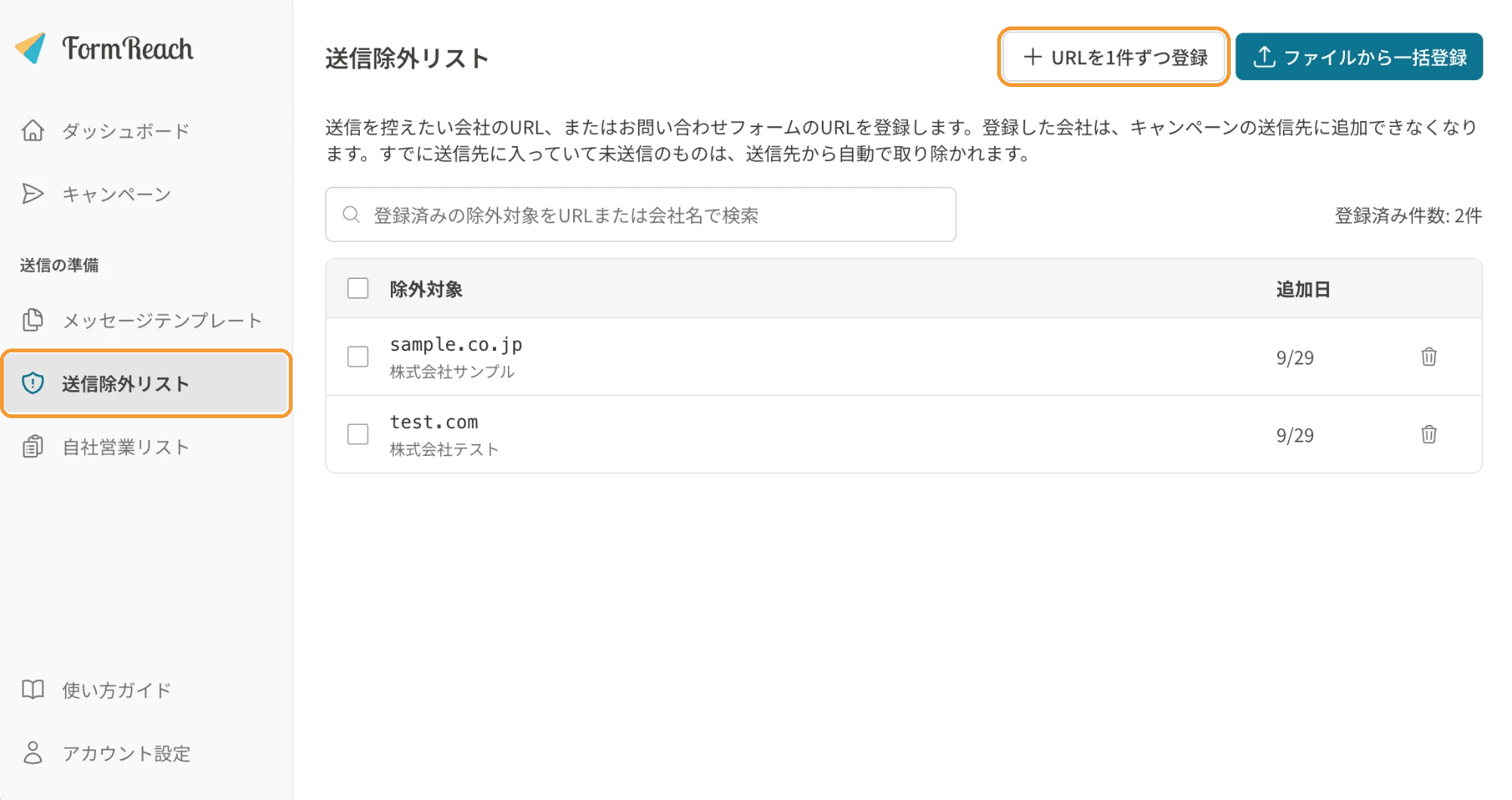
- 左メニューの「送信除外リスト」を開き、右上の「URLを1件ずつ登録」ボタンをクリックします。
- 「会社またはお問い合わせフォームのURL」欄にURLを入力します。会社名は任意ですが、入力しておくと一覧でどの会社か分かりやすくなります。
- 「登録する」ボタンをクリックします。
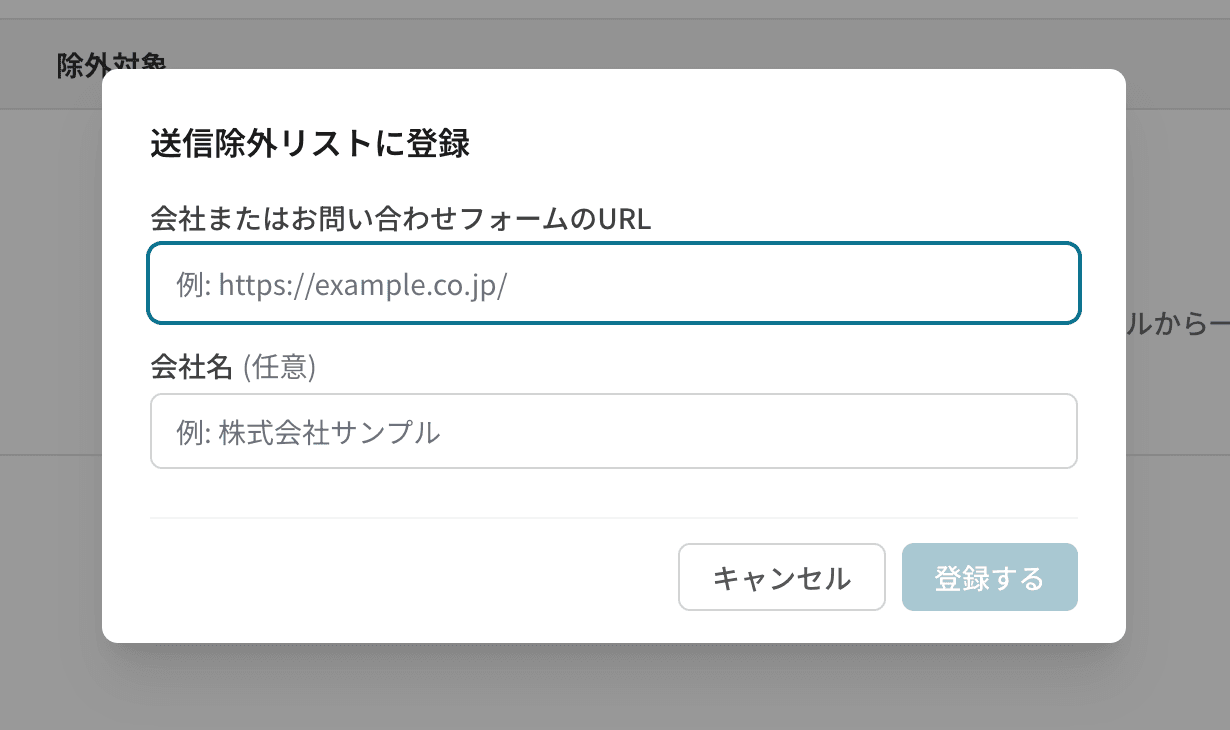
URLは https:// から始まる形のほか、example.co.jp のようにドメインだけを入力しても登録できます。
同じドメインがすでに登録されている場合は、「既に送信除外リストに登録されています」と表示されます。このとき、登録済みの会社名と違う会社名を入力していた場合は、会社名を上書きするかどうかを選べます。
ファイルから一括登録する
取引先の一覧など、多くのURLをまとめて登録したいときは、ファイルから一括登録できます。
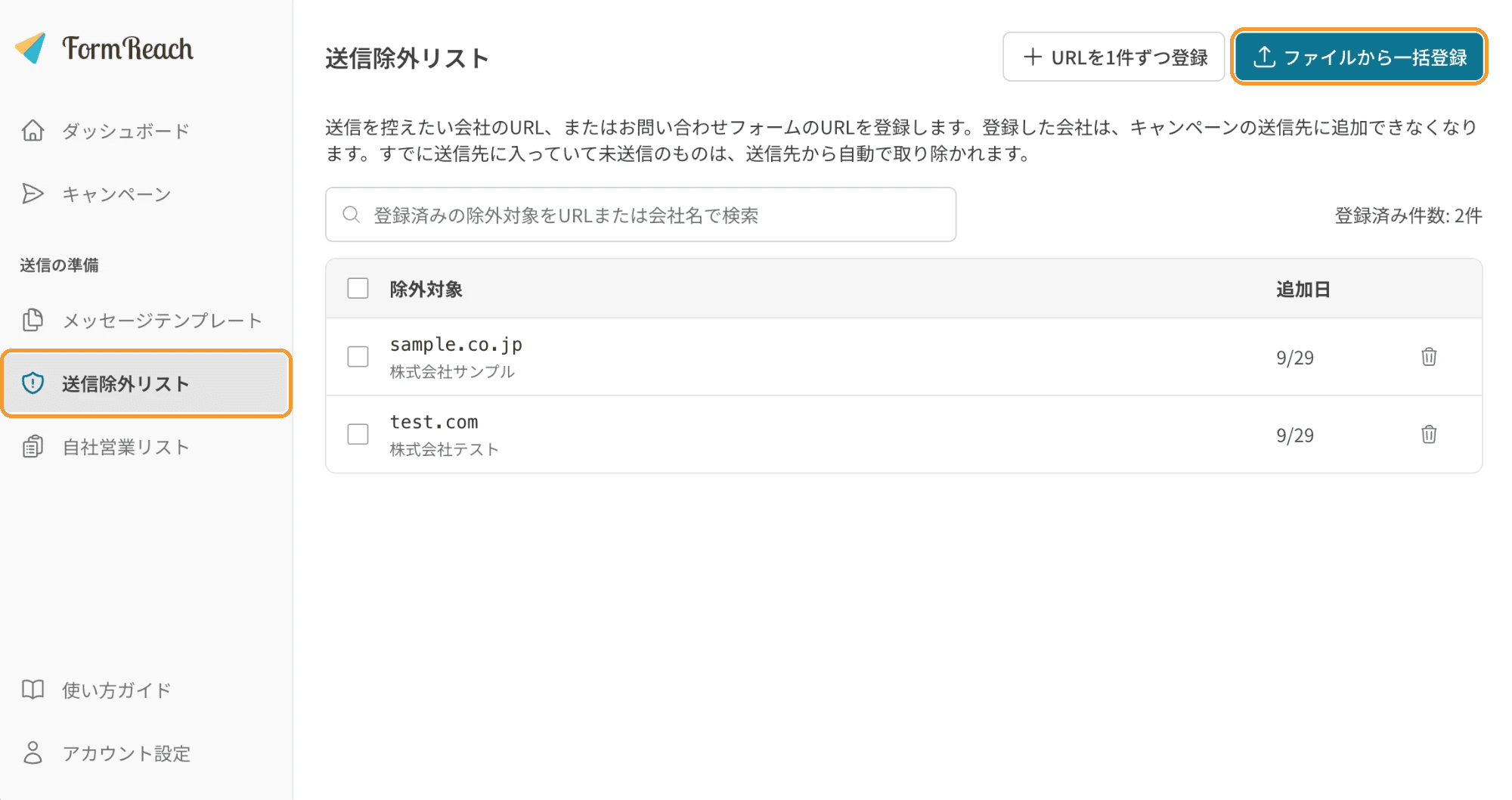
- 左メニューの「送信除外リスト」を開き、右上の「ファイルから一括登録」ボタンをクリックします。
- ファイルをアップロード:エクセル(
.xlsx/.xls)またはCSV(.csv/.txt)ファイルを選びます。シートが複数ある場合は、使うシートを選びます。 - データの割り当て:どの列が「URL」(必須)で、どの列が「会社名」(任意)かを選びます。URLの列は、会社のURLとお問い合わせフォームのURLが混ざっていても構いません。
- 確認・登録:登録内容を確認し、「◯件を登録する」ボタンで登録を確定します。
確認画面では、次の内訳を件数と一覧で確認できます。一覧はCSVで書き出すこともできます。
| 内訳 | 扱い |
|---|---|
| 新しく登録するURL | 送信除外リストに登録されます |
| 既に登録済みのURL | 同じドメインが登録済みのため、新たには登録されません |
| ファイル内で重複している行 | 同じドメインが複数ある場合、最初の行だけを使います |
| 無効なURLのため登録しない行 | URLが空、または正しい形式でない行(メールアドレスを含む)は登録されません |
| 会社名を短くして登録する行 | 会社名が100文字を超える場合、100文字に短くして登録します |
登録によってキャンペーンの未送信の送信先が削除される場合は、確認画面に削除される件数が表示されます。
登録済みのURLに会社名がなく、新しいファイルには会社名がある場合は、その会社名が追加されます。登録済みの会社名とファイルの会社名が異なる場合は、確認画面で上書きするかどうかを選べます。
一括登録の上限
- 送信除外リストに登録できるのは、1アカウントあたり1万件までです。今回の登録で上限を超える場合は、1件も登録されません。不要な登録を削除するか、ファイルを分けて登録してください。
- ファイルは1万行・50MBまでです。
登録を解除する
一覧の右端のゴミ箱アイコンから、1件ずつ削除できます。
まとめて削除したいときは、一覧の左端のチェックボックスで選択し、「◯件を削除」ボタンをクリックします。一覧の上の検索欄では、URL(ドメイン)または会社名で登録済みの内容を絞り込めます。検索結果をすべて削除することもできます。
削除すると、以降はそのドメインの送信先も選べるようになります。ただし、登録したときにキャンペーンから削除された未送信の送信先は、解除しても元には戻りません。必要な場合は、あらためて送信先に追加してください。
ご注意
- 同じドメインを使っているグループ会社や別の部署も、まとめて除外されます。
shop.example.co.jpのようなサブドメインは、example.co.jpとは別のドメインとして扱います。サブドメインのフォームも除外したい場合は、そのURLも登録してください。- 相手企業がドメインを変更した場合、新しいドメインは登録済みのものと一致しないため除外が効かず、その企業に送信できる状態に戻ります。ドメインの変更に気づいたときは、新しいURLをあらためて登録してください。
- 自社営業リストを取り込む場合、会社URLの列が空で、お問い合わせフォームが外部のフォーム作成サービス上にある行は、会社のURLを登録していても除外できません。このような会社は、お問い合わせフォームのURLも登録してください。